VSCode 멀티루트 워크스페이스 (Multi-root Workspace) 를 이용해 풀스택 프로젝트 동시에 작업해보자
VSCode의 '멀티루트 워크스페이스' 기능을 사용하면, Spring Boot 백엔드와 Flutter 프론트엔드와 같이 물리적으로 분리된 두 개 이상의 프로젝트를 한꺼번에 작업할 수 있다.
단계1. 워크스페이스 생성 및 경로 설정
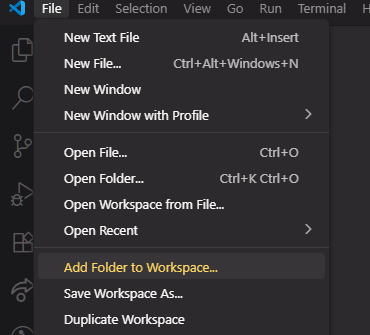
① 상단 메뉴 파일(File) > 작업 영역에 폴더 추가...(Add Folder to Workspace...) 항목을 선택.
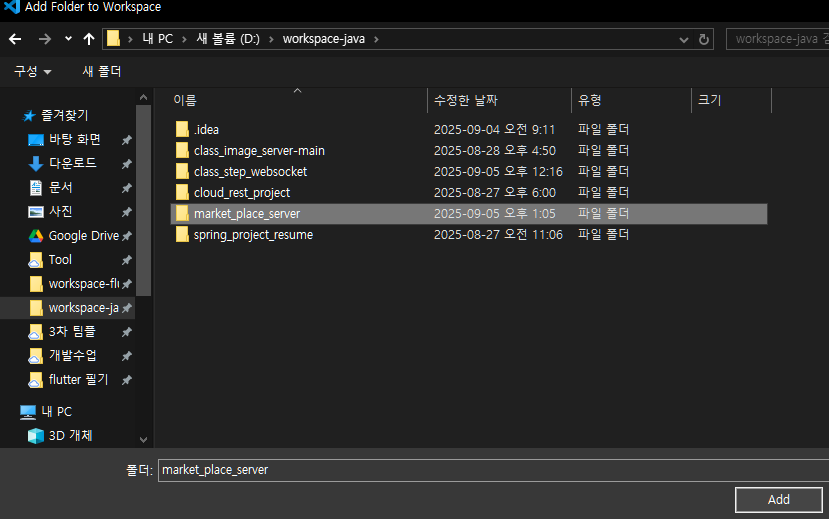
② 두 번째 프로젝트 폴더(예: markit_place_front)를 선택하여 작업 영역에 추가함.


③ 파일(File) > 작업 영역을 다른 이름으로 저장...(Save Workspace As...)을 선택하여, 현재 구성된 작업 영역을 .code-workspace 확장자 파일로 저장. 이후 .code-workspace 파일을 통해 작업 영역을 열면 저장된 폴더 구조가 로드됨.


단계2. 기능별 활용법
① 독립적인 Git 리포지토리 관리
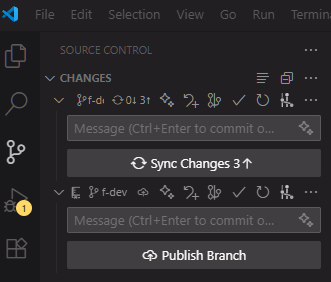
워크스페이스에 포함된 각 폴더가 독립적인 Git 리포지토리일 경우, 소스 제어(Source Control) 탭은 각 리포지토리를 별도로 인식하여 목록으로 표시함.
사용자는 UI를 통해 특정 리포지토리를 선택하고, 해당 리포지토리에 한정된 스테이징, 커밋, 푸시, 풀 등의 Git 작업을 독립적으로 수행 가능.



② 복수 프로젝트 동시 실행 및 테스트
절차 1: 통합 터미널 분할 활용
VS Code 터미널 패널의 + 아이콘 옆 드롭다운 메뉴를 통해 각 프로젝트 폴더를 루트로 하는 터미널을 개별적으로 생성. 터미널 분할 기능을 이용해 두 터미널을 동시에 표시.
각 터미널에서 해당 프로젝트를 실행할 수 있다.
서버 터미널: gradlew.bat bootRun
프론트엔드 터미널: flutter run
두 프로세스는 VS Code 내에서 독립적으로 관리되며, 디버깅 및 핫 리로드와 같은 각 언어/프레임워크의 고유 기능을 모두 활용 가능.
https://notion6780.tistory.com/152
VScode로 플러터를 개발하는데 필요한 익스텐션
VScode로 플러터를 개발하는데 필요한 익스텐션 생산성 도구Awesome Flutter Snippets - stless + Tab = StatelessWidget 자동완성 Flutter Widget Snippets - 위젯별 코드 스니펫 제공 Dart Data Class Generator - 모델 클래스
notion6780.tistory.com
'Flutter' 카테고리의 다른 글
| flutter) Scrollable.ensureVisible 모바일 키보드 자리 문제 해결 (0) | 2025.09.09 |
|---|---|
| VScode로 플러터를 개발하는데 필요한 익스텐션 (0) | 2025.09.05 |
| 로컬 커머스) 준비작업1 (2) | 2025.08.27 |
| 로컬 커뮤니티 커머스) 피드백 (1) | 2025.08.25 |
| 플러터) 게시물작성 코드 구조 (4) | 2025.08.22 |

